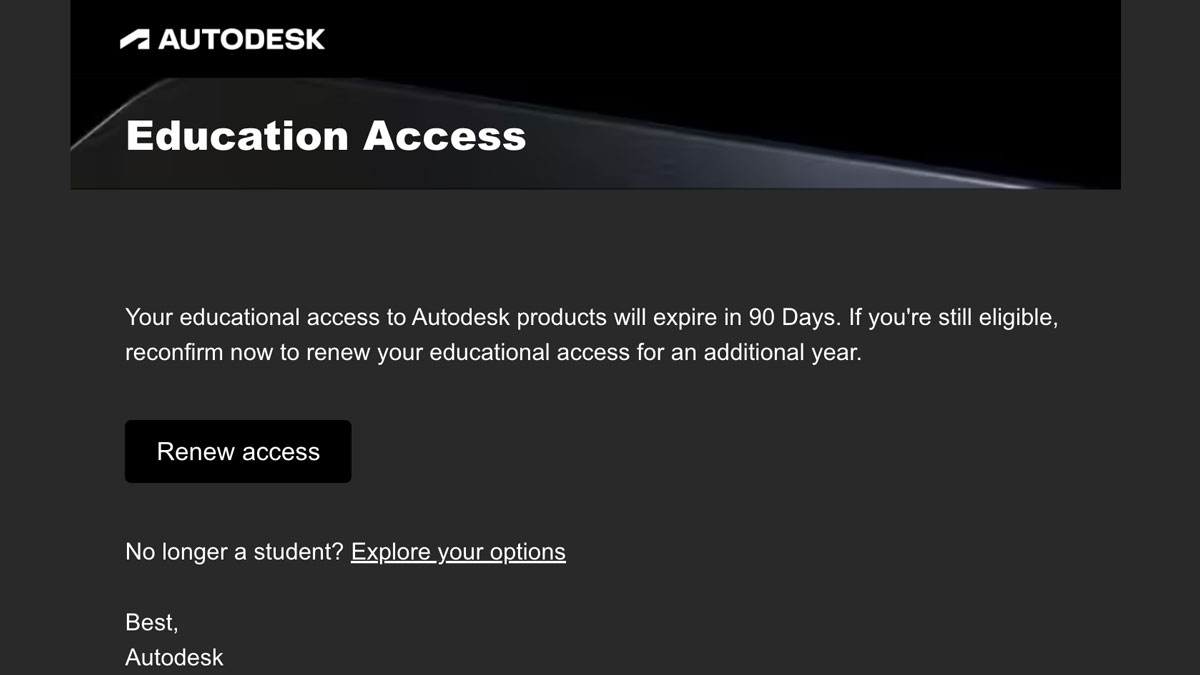
 Image : Autodesk
Author: VANAS Team
Comment renouveler votre accès éducatif à Autodesk Maya
Table des matières
- Pourquoi le renouvellement est important
- Avant de commencer : quoi préparer
- Voies de renouvellement (étudiant, enseignant, institution)
- Guide pas à pas pour le renouvellement
- Dépannage et problèmes courants
- Alternatives si vous ne pouvez pas renouveler
- Questions fréquentes
- Points clés
Pourquoi le renouvellement est important
Autodesk propose un accès éducatif gratuit à Maya et à d'autres outils professionnels pour les étudiants et les enseignants. Cet accès expire généralement après un an et nécessite un renouvellement périodique ou une nouvelle vérification de votre statut académique. Renouveler rapidement permet de garder vos fichiers modifiables, de recevoir les mises à jour et les correctifs de sécurité, et d'éviter les interruptions dans vos travaux ou votre portfolio.
Avant de commencer : quoi préparer
Assurez-vous d'avoir les éléments suivants prêts avant d'entamer la procédure de renouvellement — cela vous fera gagner du temps et réduira les problèmes de vérification :
- Un compte Autodesk actif (email et mot de passe)
- Accès à votre email universitaire/institutionnel (recommandé)
- Preuve d'inscription ou d'emploi (carte d'étudiant, lettre d'admission, relevé de notes, reçu de scolarité)
- Sauvegardes récentes de vos fichiers de projet Maya (disque externe ou cloud)
- Photo claire ou PDF de votre pièce d'identité et des documents scolaires, si une vérification manuelle est nécessaire
Astuce : exportez et conservez une copie de vos plugins personnalisés, scripts et paramètres liés à la licence avant l'expiration.
Voies de renouvellement (étudiant, enseignant, institution)
Il existe trois voies courantes de renouvellement — choisissez celle qui correspond à votre situation :
- Vérification par email institutionnel : La voie la plus rapide est d'utiliser une adresse email académique (par ex. .edu, .ac, ou le domaine de votre établissement). Autodesk accepte souvent cela comme preuve automatique.
- Vérification par documents (SheerID ou similaire) : Si vous n'avez pas d'email institutionnel, Autodesk peut vous demander de télécharger une preuve d'inscription ou d'emploi via son partenaire de vérification. Cela prend généralement 24 à 72 heures.
- Licences gérées par l'institution : Si votre établissement fournit l'accès à Autodesk via une licence campus ou un accord institutionnel, les renouvellements sont gérés par le service informatique ou le laboratoire — contactez-les en priorité.
Si vous êtes enseignant ou membre du personnel, la voie institutionnelle est normalement la plus rapide — contactez le service informatique ou le département des technologies d'apprentissage de votre campus.
Guide pas à pas pour le renouvellement
Suivez ces étapes pour renouveler une licence éducative individuelle Autodesk pour Maya.
- Connectez-vous à votre compte Autodesk
- Allez sur https://www.autodesk.com et cliquez sur Sign In.
- Utilisez le même email que vous aviez utilisé pour votre plan éducatif. Si vous ne vous en souvenez pas, cherchez dans votre boîte de réception les messages d'Autodesk.
- Ouvrez la section Éducation
- Depuis la page d'accueil Autodesk ou votre tableau de bord, naviguez vers "Education Community" ou "Get Products" et choisissez le plan Éducation.
- Démarrez le flux de vérification/renouvellement
- Cliquez sur Renew ou Get Education Access. Autodesk vous demandera si vous êtes étudiant ou enseignant. Sélectionnez le rôle approprié.
- Choisissez votre méthode de vérification
- Si vous disposez d'un email académique, suivez les instructions pour le vérifier (Autodesk peut envoyer un lien de confirmation à cette adresse).
- Si vous n'avez pas d'email institutionnel, sélectionnez l'option de téléversement de documents. On vous demandera des preuves comme une photo de la carte étudiante, un relevé de notes actuel ou une lettre d'inscription.
- Finalisez la soumission
- Téléversez les documents et remplissez les champs demandés. Vérifiez que les noms et les dates sont lisibles et correspondent au nom de votre compte Autodesk.
- Attendez la confirmation
- La confirmation automatique peut être instantanée avec des emails institutionnels. La vérification manuelle des documents peut prendre 1 à 3 jours ouvrables. Surveillez votre boîte de réception (et le dossier spam).
- Téléchargez et installez (si nécessaire)
- Une fois la rénovation approuvée, rendez-vous sur la page "All Products and Services" de votre compte Autodesk. Cliquez sur Maya et téléchargez l'installateur pour votre système.
- Réactivez Maya installé
- Si Maya était déjà installé, ouvrez l'application et connectez-vous avec votre compte Autodesk pour actualiser la licence. Si la licence a été supprimée de la machine, installez la nouvelle version et connectez-vous.
Dépannage et problèmes courants
- Email institutionnel expiré : Si vous avez perdu l'accès à votre email scolaire, utilisez la vérification par documents. Conservez des copies de vos documents étudiants.
- Rejet répété des documents : Assurez-vous que les photos sont nettes, en page entière et montrent le nom de l'institution, votre nom et une date valide. Convertissez les images en PDF si le téléversement échoue.
- Incohérence de compte : Si l'email de votre compte Autodesk ne correspond pas au nom sur vos documents, modifiez l'email du compte pour qu'il corresponde aux documents ou contactez le support Autodesk.
- Licences institutionnelles : Si votre campus utilise une licence site, Autodesk peut ne montrer aucune licence personnelle disponible — vérifiez auprès du service informatique du campus pour les étapes d'installation et d'activation.
- Délai d'attente : La vérification peut être retardée pendant les longues périodes de vacances académiques ; prévoyez jusqu'à 5 jours ouvrables et contactez le support si cela dépasse ce délai.
Si rien ne fonctionne, contactez Autodesk Education Support. Fournissez l'email de votre compte Autodesk, la preuve d'inscription et une brève description du problème.
Alternatives si vous ne pouvez pas renouveler
- Autodesk propose des versions d'essai temporaires de Maya qui peuvent vous donner un accès ponctuel.
- Autodesk propose aussi des outils et des ressources d'apprentissage gratuites. Envisagez Maya LT ou d'autres outils plus légers si vous avez seulement besoin de modélisation ou de workflows orientés jeux.
- Si vous êtes diplômé et avez besoin d'un accès professionnel, évaluez les abonnements commerciaux Autodesk ou Maya Indie (si vous remplissez les conditions de revenus).
Questions fréquentes
Q : Combien de temps prend la vérification ?
R : Avec un email académique reconnu, la vérification est généralement instantanée. La vérification par documents prend habituellement 24 à 72 heures, mais peut parfois être plus longue.
Q : Vais‑je perdre mes fichiers si ma licence éducative expire ?
R : Vos fichiers restent sur le disque, mais vous ne pourrez pas les ouvrir dans une version sous licence de Maya tant que vous n'aurez pas renouvelé ou utilisé une autre copie sous licence. ExporteZ les scènes importantes vers des formats neutres (Alembic, FBX) avant l'expiration si possible.
Q : Puis‑je renouveler après l'obtention de mon diplôme ?
R : L'accès éducatif d'Autodesk est réservé aux étudiants et aux enseignants en activité. Après l'obtention du diplôme, vous devez passer à un abonnement commercial ou à une alternative éligible (Maya Indie si applicable).
Q : Qui dois‑je contacter dans mon établissement ?
R : Contactez le service informatique du campus, le laboratoire multimédia ou l'enseignant responsable des licences logicielles. Ils pourront vous indiquer si le campus fournit une licence et comment procéder.
Points clés
- Commencez le renouvellement suffisamment tôt — au moins deux semaines avant l'expiration.
- Gardez vos preuves d'inscription à portée de main et conservez l'accès à votre email académique si possible.
- Sauvegardez vos fichiers et actifs personnalisés avant d'entamer la procédure de renouvellement.
- Si votre institution gère les licences, coordonnez‑vous avec le service informatique pour une résolution plus rapide.
Si vous souhaitez une assistance pas à pas pour renouveler maintenant, ou une checklist personnalisée selon votre situation (étudiant, enseignant, ou administrateur de campus), dites‑le nous — nous pouvons vous guider pendant le processus.
VANAS Online aide les étudiants à se préparer à l'industrie avec des cours pratiques en animation 3D et effets visuels. Visitez https://www.vanas.ca pour en savoir plus.